
در زمان اختلال اینترنت یا محدود شدن دسترسی به سرورهای خارجی، بسیاری از دوربینهای مداربسته و دستگاههای DVR و NVR دچار قطع انتقال تصویر میشوند. در این شرایط، کاربر ممکن است با خطاهایی مثل آفلاین شدن دستگاه، نمایش ندادن تصویر در گوشی یا عدم اتصال به نرمافزار مواجه شود.
بخش زیادی از دوربینهای مداربسته و دستگاههای ضبط تصویر برای برقراری ارتباط از نرمافزارها و سرورهایی استفاده میکنند که ممکن است روی بستر خارجی قرار داشته باشند. در زمان اختلال اینترنت، این ارتباط دچار مشکل میشود و دستگاه بهصورت آفلاین نمایش داده میشود.
در چنین شرایطی، دو راهکار اصلی وجود دارد:
1- استفاده از فایل آپدیت مخصوص دستگاه
2- تغییر DNS از طریق نرمافزار موبایل، VMS یا ip finder
در ادامه هر دو روش را بهصورت کامل بررسی میکنیم.
اگر دوربین شما از نوع وایفای، بیسیم یا سیمکارتی است و مدل آن در لیست فایلهای موجود قرار دارد، میتوانید با اجرای فایل آپدیت، دستگاه را دوباره فعال کنید.
مرحله 1:
رم یا مموری کارت را از داخل دوربین خارج کنید.
مرحله 2:
رم را با کامپیوتر یا لپتاپ به فرمت FAT32 فرمت کنید.
مرحله 3:
فایل آپدیت مخصوص دوربین را از حالت فشرده ZIP خارج کرده و روی رم کپی کنید.
مرحله 4:
در حالی که دوربین خاموش است، رم را داخل دستگاه قرار دهید.
مرحله 5:
دوربین را به برق وصل کنید. دستگاه بهصورت خودکار فایل را شناسایی کرده و عملیات بروزرسانی آغاز میشود.
مرحله 6:
صبر کنید تا دوربین پیام اتمام بروزرسانی یا راهاندازی مجدد را اعلام کند.
مرحله 7:
پس از پایان عملیات، دوربین را خاموش کرده، رم را خارج کنید و فایلها را از روی آن حذف نمایید.
در صورتی که مدل دوربین شما با موارد زیر مطابقت دارد، از فایل مربوطه استفاده کنید:
- فایل آپدیپ دوربین فلامینگو و هیرو +ostcam:
- فایل آپدیت دوربین BAT و OWL:
- فایل آپدیت دوربین اسکای +ostcam (ابتدا ورژن دوربین را چک کنید):
- فایل آپدیت دوربین تایگر پیکسل +ostcam :
- فایل آپدیت دوربین اسکای پیکسل +ostcam:
- فایل آپدیپ دوربین فمیلی +ostcam:
- فایل آپدیت دوربین هاوک یا هوک xmeye plus:
نحوه چک کردن ورژن دوربین و دستگاه ایکس می پلاس یا OSTCAM:
- ابتدا وارد صفحه تنظیمات شده
- در صفحه اطلاعات دستگاه (Device Information) می توانید ورژن دستگاه را با ورژن فایل آپدیت مطابقت دهید
نکته مهم
اگر مدل دوربین شما در این فهرست نیست، یا اگر از دستگاه DVR/NVR برند XMEYE PLUS استفاده میکنید، بهتر است از روش بعدی یعنی تغییر DNS استفاده کنید.
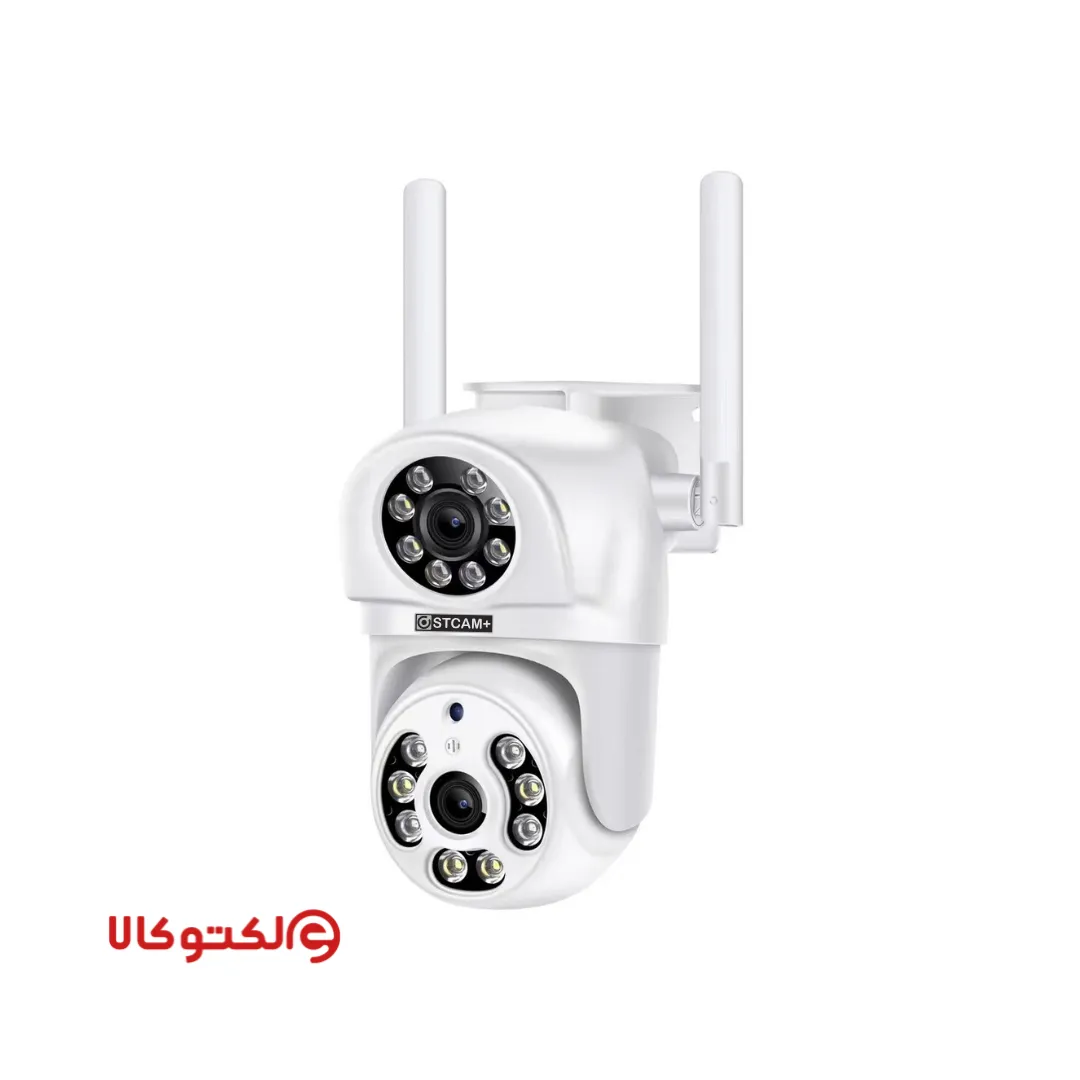
اگه شما دوربین بی سیم یا سیم کارت خور ostcam یا xmeye plus از قبل روی تلفن همراه نصب کرده اید یا دستگاه dvr و nvr ایکس می پلاس دارید که از زمانی که نت ها ملی شده است نمی توانید تصاویر را مشاهده کنید کافی است فقط چند تا مراحل زیر را طی کنید.
فیلم آموزش فعال سازی دوربین با نرم افزار xmeye plus
پیش نیاز
قبل از شروع، مطمئن شوید تلفن همراه شما به همان مودم یا وایفایای متصل است که دوربین یا دستگاه به آن وصل شده است.
مراحل تغییر DNS در xmeye plus
مرحله 1:
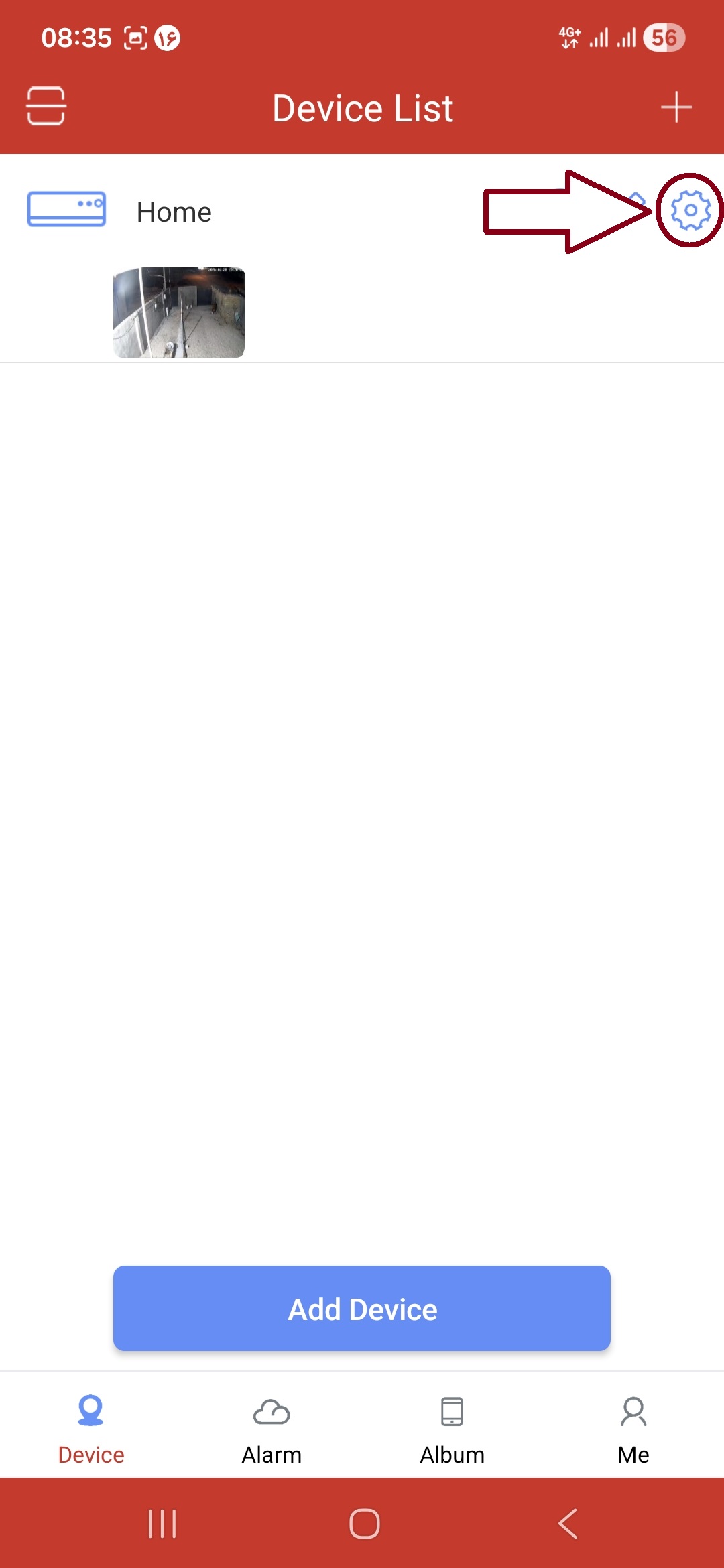
برنامه xmeye plus را اجرا کنید و وارد بخش تنظیمات دوربین یا دستگاه مورد نظر شوید.
مرحله 2:
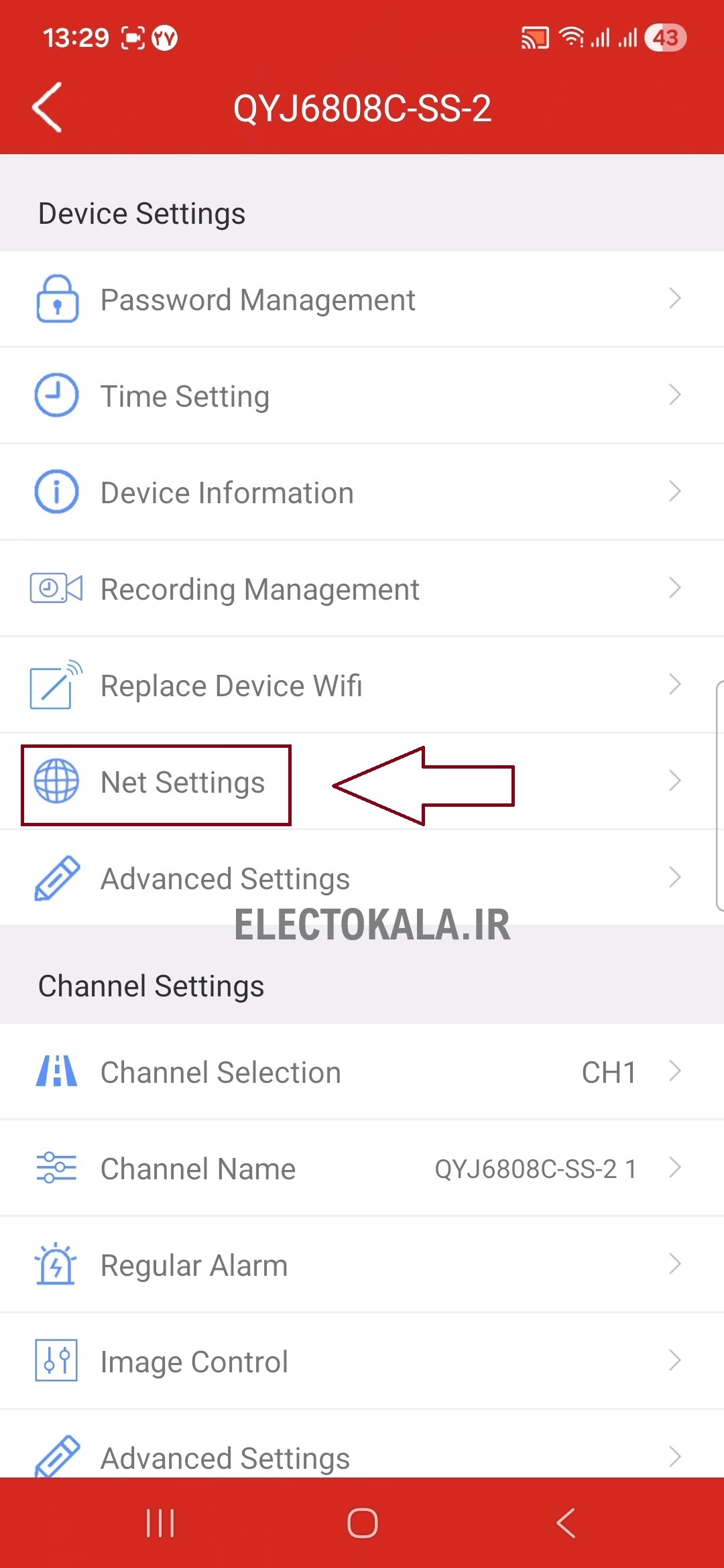
از بخش تنظیمات، گزینه NetSetting یا تنظیمات شبکه را انتخاب کنید.
مرحله 3:
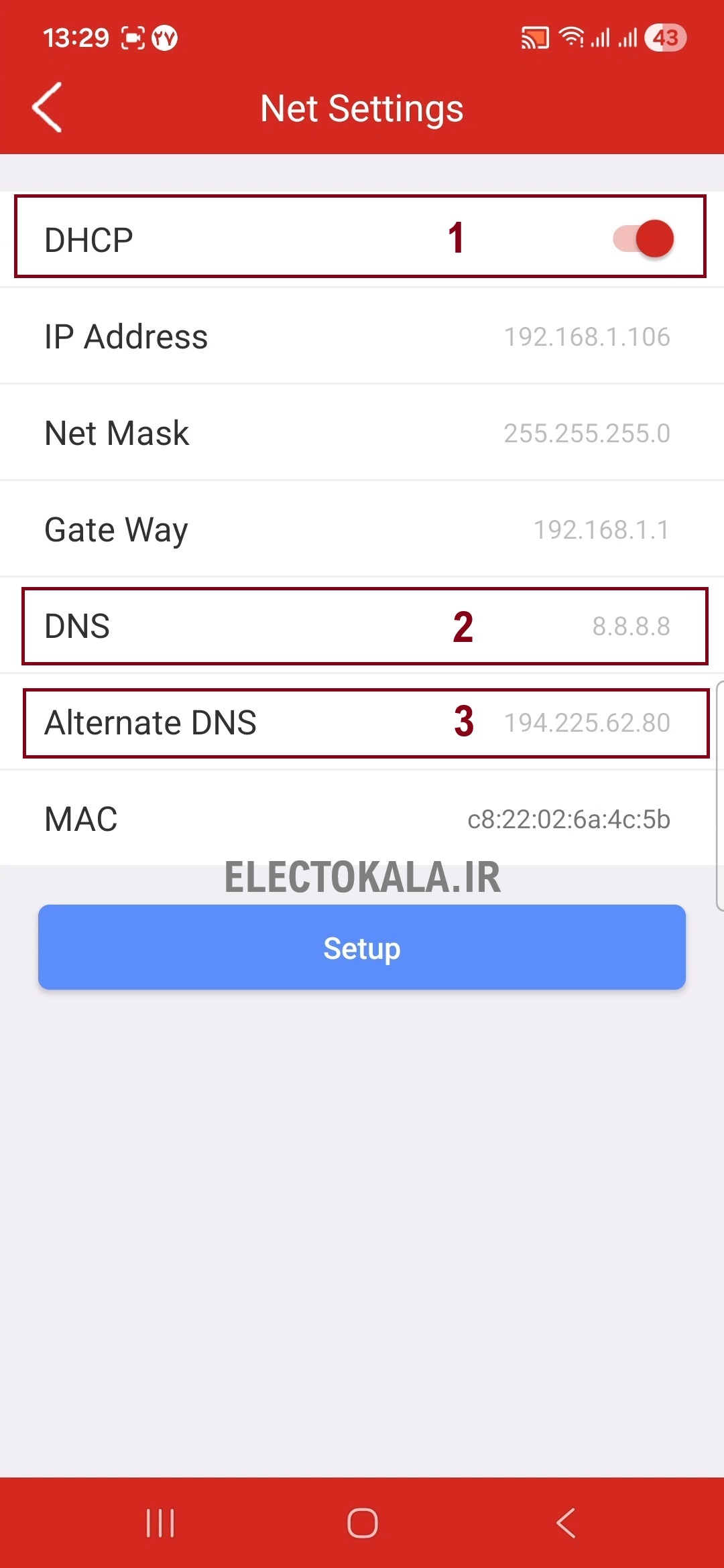
در صفحه تنظیمات شبکه، گزینه DHCP را غیرفعال کنید.
مرحله 4:
فیلدهای DNS و Alternate DNS را با مقادیر زیر جایگزین کنید:
DNS: 78.157.42.100
Alternate DNS: 87.107.110.109
مرحله 5:
در پایان روی گزینه Setup بزنید تا تنظیمات ذخیره شود.
اگر ترجیح میدهید تنظیمات دستگاه را از طریق کامپیوتر انجام دهید، نرمافزار VMS یکی از بهترین روشهاست. این نرمافزار برای مدیریت حرفهایتر دستگاه و اعمال تنظیمات شبکه بسیار کاربردی است.
دانلود نرم افزار vms برای ویندوز
پیشنیازهای استفاده از VMS
برای انجام این روش به موارد زیر نیاز دارید:
- یک کامپیوتر یا لپتاپ
- اتصال سیستم به همان وایفای دوربین یا دستگاه
- نصب نرمافزار VMS
مراحل فعالسازی و تغییر DNS در VMS
مرحله 1:
نرمافزار VMS را اجرا کنید و بدون تغییر اطلاعات ورود، گزینه LOGIN را انتخاب نمایید.
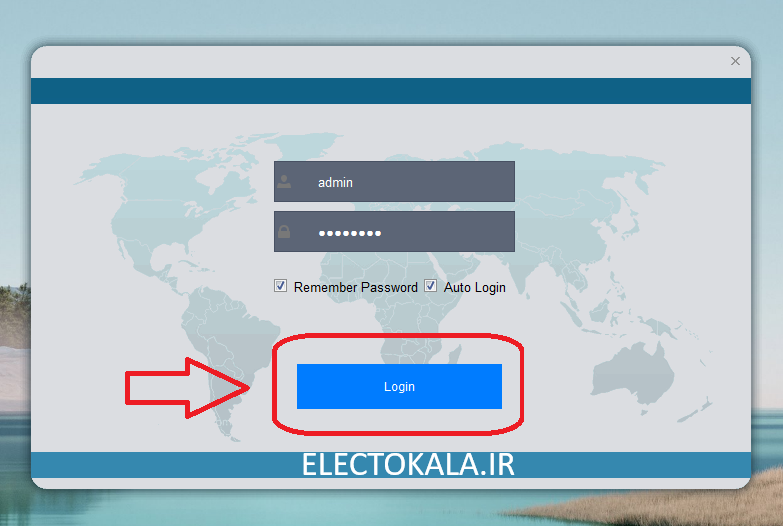
توجه: در صورت نمایش اخطارهای دسترسی، همه گزینهها را تأیید کنید.
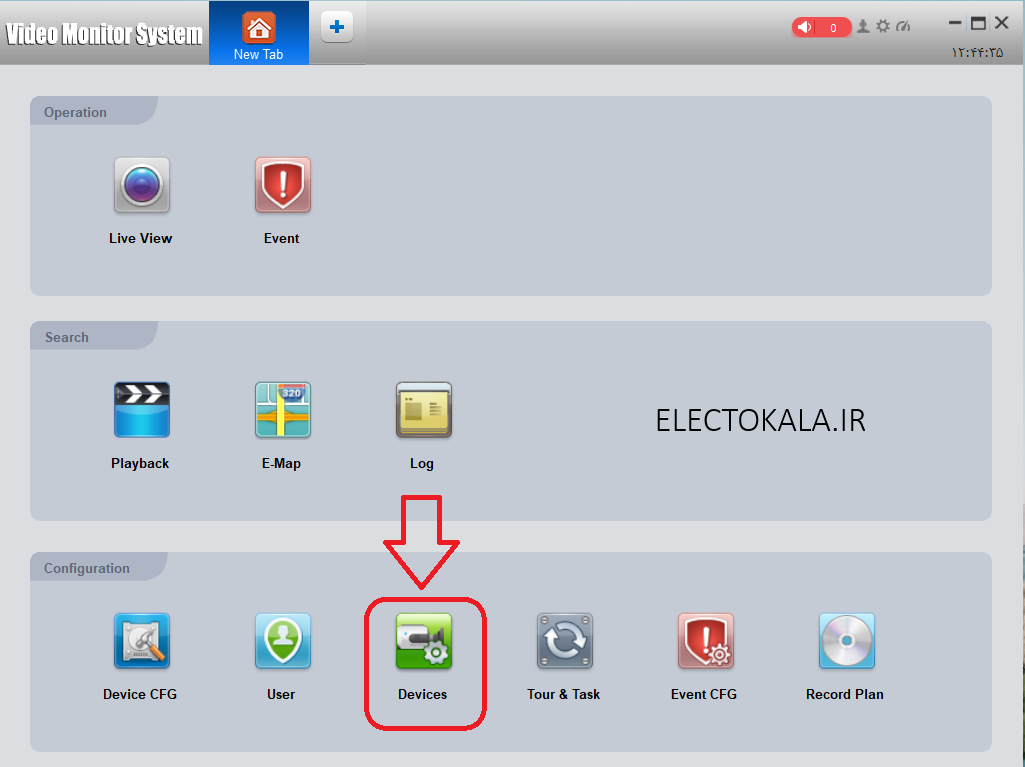
مرحله 2:
از بخش پایین صفحه وارد قسمت Devices شوید.
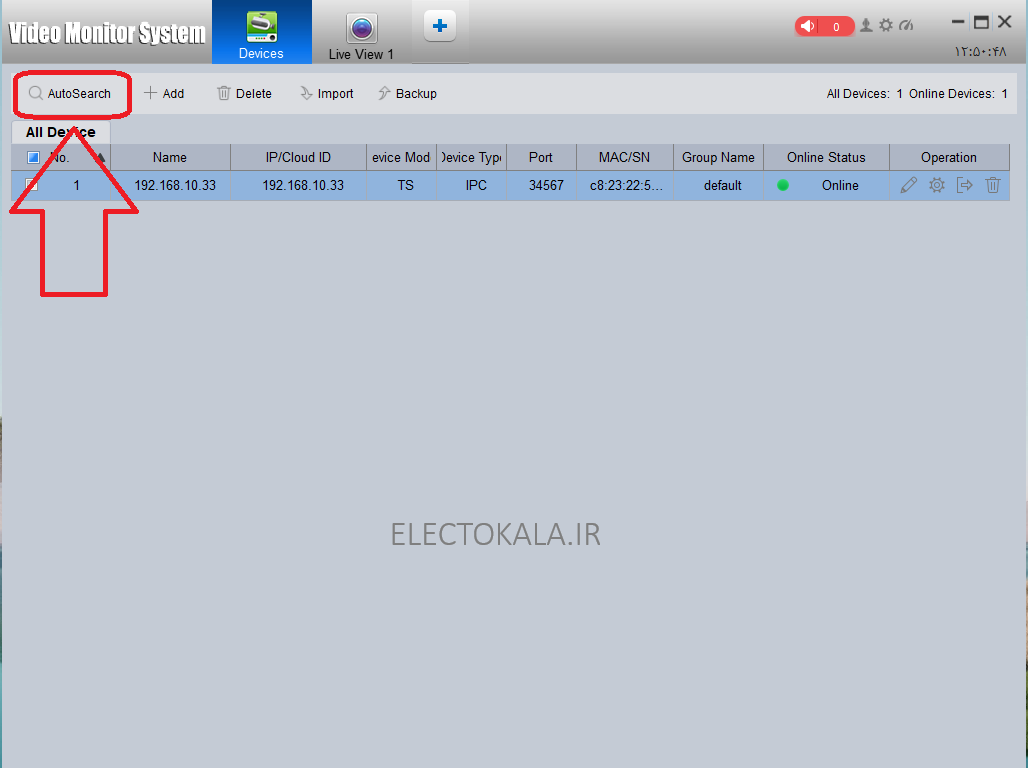
مرحله 3:
گزینه Auto Search را بزنید تا دستگاه شناسایی شود.
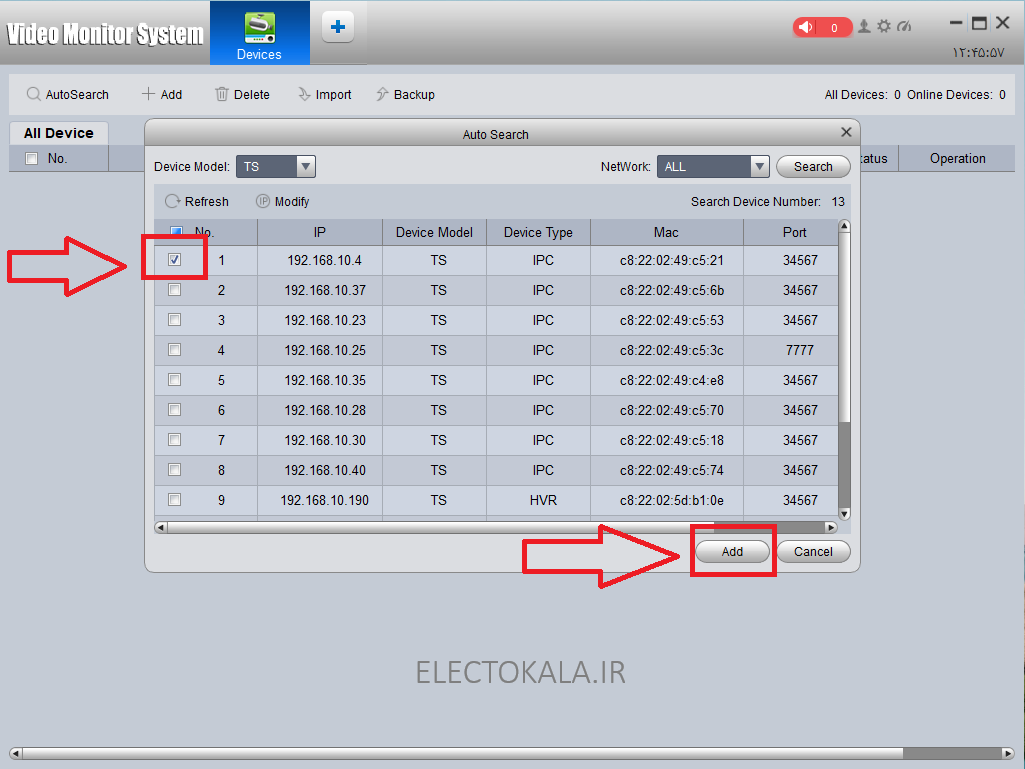
مرحله 4:
بعد از پیدا شدن دوربین، تیک کنار آن را فعال کرده و با انتخاب Add و سپس OK، دستگاه را به نرمافزار اضافه کنید.
مرحله 5:
چند لحظه صبر کنید تا وضعیت دستگاه از حالت آفلاین به Online تغییر کند.
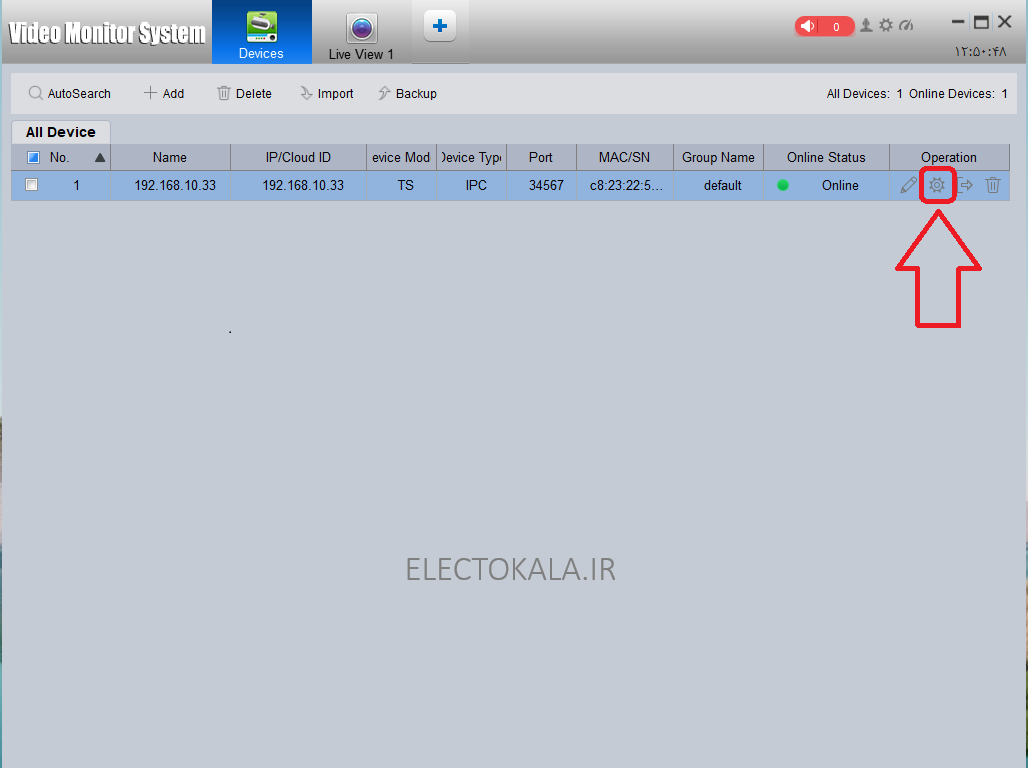
مرحله 6:
سپس روی آیکون تنظیمات کلیک کنید و وارد بخش تنظیمات دستگاه شوید.
مرحله 7:
از قسمت System CFG وارد تنظیمات شبکه شوید.
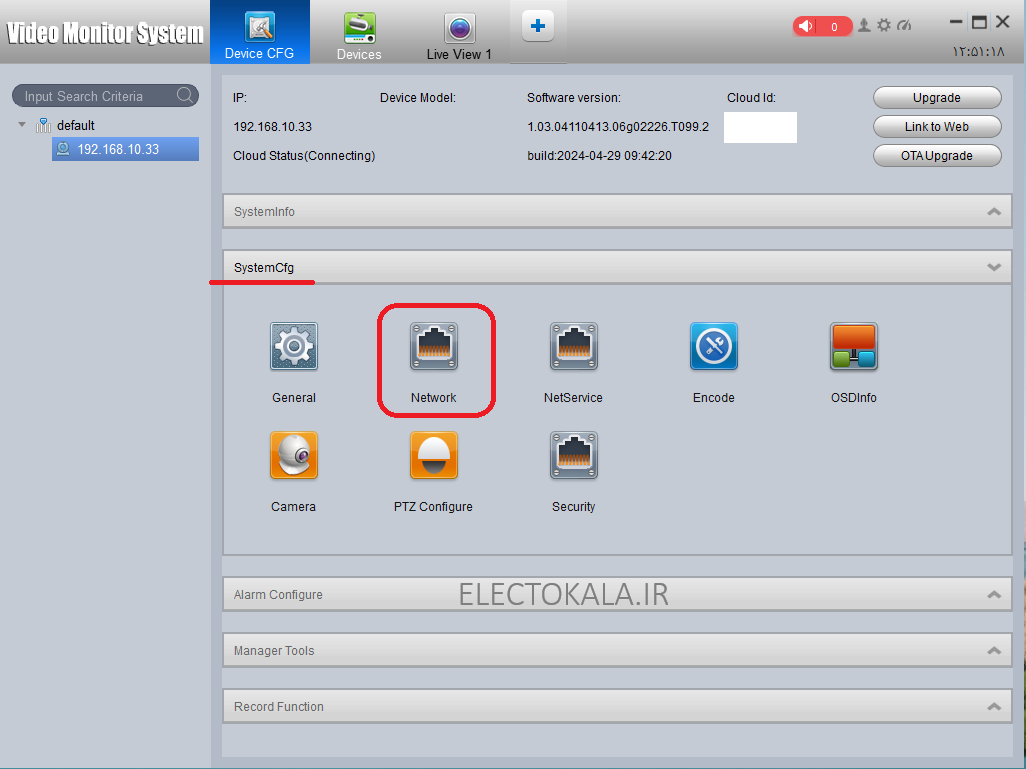
مرحله 8:
فیلدهای Primary DNS و Second DNS را مطابق مقادیر زیر تکمیل کنید:
Primary DNS: 78.157.42.100
Second DNS: 87.107.110.109
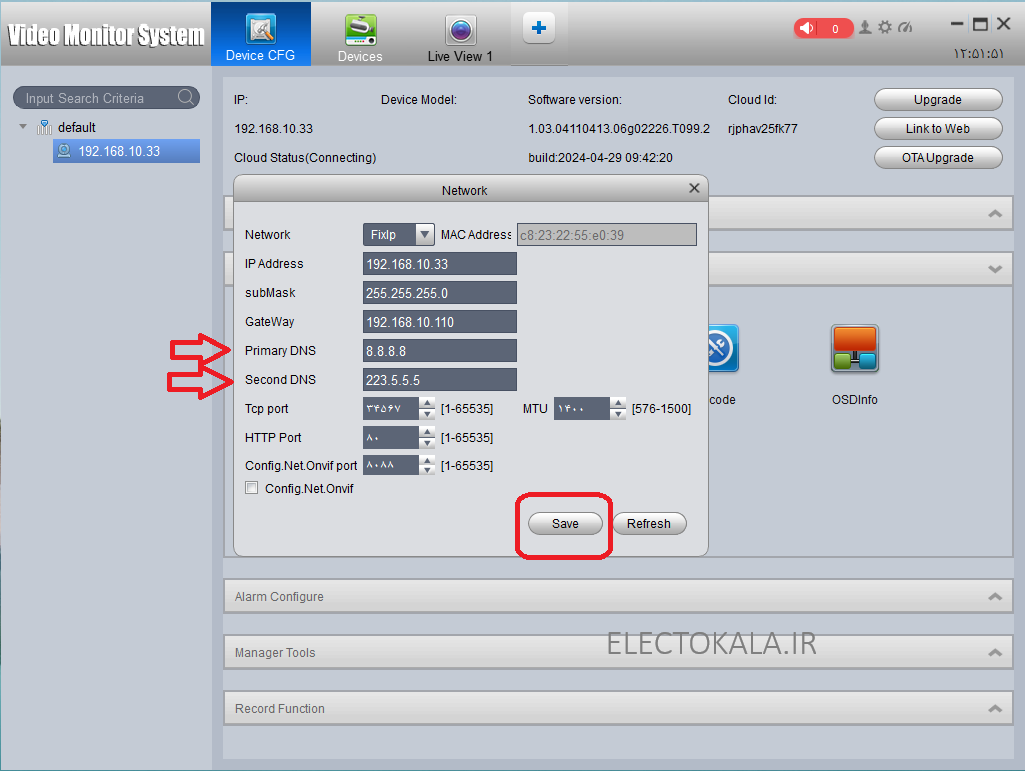
مرحله 10:
در پایان روی Save کلیک کنید تا تغییرات ذخیره شود.
بعد از ثبت DNS جدید، بهتر است کش برنامه را نیز پاک کنید تا تنظیمات جدید بهتر اعمال شوند.
مراحل پاک کردن کش:
1. وارد بخش Me یا من شوید.
2. گزینه System Setting را انتخاب کنید.
3. روی Clear Cache بزنید.
در صورتی که بعد از انجام مراحل بالا هنوز دستگاه آنلاین نشده است، موارد زیر را بررسی کنید:
- مطمئن شوید دستگاه به مودم یا اینترنت متصل است.
- DNSها را دقیق و بدون اشتباه وارد کرده باشید.
- در صورت نیاز، گزینه DHCP را غیرفعال کنید.
- کش نرمافزار را پاک کرده باشید.
- فایل آپدیت مناسب مدل دستگاه را انتخاب کرده باشید.
- رم دوربین سالم و با فرمت FAT32 باشد.
در برخی موارد نیز ممکن است نسخه نرمافزار یا مدل سختافزاری دستگاه نیاز به بررسی تخصصی داشته باشد.
خیر. این آموزش بیشتر برای مدلهایی کاربرد دارد که با نرمافزار ostcam و xmeye plus کار میکنند.
در این حالت بهتر است از روش تغییر DNS در نرمافزار xmeye plus یا VMS استفاده کنید.
ممکن است تنظیمات ذخیره نشده باشد، کش برنامه پاک نشده باشد یا دستگاه نیاز به بررسی بیشتر داشته باشد.
بله. بعد از پایان بروزرسانی، حتماً فایلها را از رم حذف کنید تا دوباره اجرا نشوند.
بله، در صورتی که دستگاه از نرمافزارهای سازگار مانند xmeye plus یا VMS استفاده کند.
اگر در زمان قطع اینترنت یا اختلال در ارتباط با سرورها، انتقال تصویر دوربین یا دستگاه DVR/NVR شما دچار مشکل شده است، با استفاده از روشهای بالا میتوانید در بسیاری از موارد مشکل را برطرف کنید.
چه از طریق فایل آپدیت و چه از طریق تغییر DNS در xmeye plus یا VMS، این آموزش به شما کمک میکند دوباره تصاویر دوربین را بهصورت زنده مشاهده کنید.
اگر مدل دستگاه شما در فایلهای بالا نبود یا در انجام مراحل با خطا مواجه شدید، بهتر است از پشتیبانی فنی کمک بگیرید تا مناسبترین راهحل برای مدل دستگاه شما ارائه شود.
آموزش کامل انتقال تصویر دوربین مداربسته با IP استاتیک در DVR و NVR
30 مه 2026، ساعت 18:48

آموزش فعال سازی دوربین اسفیورد بی سیم وای فای | نصب، اتصال و انتقال ت…
5 مه 2026، ساعت 18:07

دانلود نرم افزار اسفیورد برای اندروید و آیفون؛ آموزش نصب، امکانات و ن…
19 آوریل 2026، ساعت 18:34
فعال سازی دوربین و دستگاه های DVR و NVR در زمان ملی شدن اینترنت | رفع…
5 مه 2026، ساعت 18:46

دانلود نرم افزار برایتون ( Briton CCTV PRO ) برای گوشی و کامپیوتر 2026
16 آوریل 2026، ساعت 14:12




دیدگاه